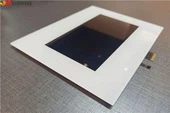
Ten eerste, het oppervlak akoestische golf touchscreen falen fenomeen analyse en verwerkingsmethode
Fout één: tik op afwijking
Fenomeen: de positie die door de vinger wordt aangeraakt, valt niet samen met de muispijl.
Analyse: Nadat de driver is geïnstalleerd, is er geen verticale aanraking meer met het midden van de roos wanneer de kalibratiepositie wordt gemaakt. Oplossing: kalibreer de positie opnieuw.
Fout 2: Touch-afwijking
Fenomeen: sommige gebieden worden nauwkeurig aangeraakt en sommige gebieden worden aangeraakt.
Analyse: een grote hoeveelheid stof of aanslag hoopt zich op op de reflectiestreep van de geluidsgolf aan de omtrek van het aanraakscherm met akoestische oppervlaktegolven, wat de overdracht van het akoestische signaal beïnvloedt.
Oplossing: Reinig het aanraakscherm, besteed speciale aandacht aan het reinigen van de reflectiestroken van de geluidsgolf aan de vier zijden van het aanraakscherm. Koppel tijdens het reinigen de stroom van de bedieningskaart van het aanraakscherm los.
Fout drie: raak geen reactie aan
Fenomeen: de muispijl beweegt niet wanneer het scherm wordt aangeraakt en er vindt geen positiewijziging plaats.
Analyse: Er zijn veel redenen voor dit fenomeen, een voor een:
(1) Het stof of de aanslag op de reflectiestreep van de geluidsgolf aan de omtrek van het aanraakscherm met akoestische oppervlaktegolven is zeer ernstig, waardoor het aanraakscherm niet werkt.
(2) Het aanraakscherm is mislukt.
(3) De besturingskaart van het aanraakscherm is mislukt.
(4) De signaallijn van het aanraakscherm is mislukt.
(5) De seriële poort van de hostcomputer is mislukt.
(6) Het besturingssysteem van de computer is mislukt.
(7) De installatiefout van het touchscreen-stuurprogramma.
Ten tweede, de weerstand touchscreen falen fenomeen analyse en verwerkingsmethode
Fout één: tik op afwijking
Fenomeen: de positie die door de vinger wordt aangeraakt, valt niet samen met de muispijl.
Analyse: Nadat de driver is geïnstalleerd, is er geen verticale aanraking meer met het midden van de roos als de positie is gecorrigeerd. Slecht contact of open circuit op de signaallijn op het aanraakscherm.
Oplossing: corrigeer de positie; zoek het breekpunt om opnieuw verbinding te maken of het aanraakscherm te vervangen.
Fout 2: Touch-afwijking
Fenomeen: wanneer u niet aanraakt, blijft de muispijl altijd op een bepaalde positie. Bij aanraking bevindt de muispijl zich in het midden van het aanraakpunt en het oorspronkelijke stoppunt.
Analyse: er is een vreemd voorwerp (niet-actieve aanraking) dat het effectieve werkgebied van het resistieve touchscreen onderdrukt.
Behandelingsmethode: verwijder de vreemde stoffen in het effectieve werkgebied van het touchscreen met compressieweerstand.
Fout drie: raak geen reactie aan
Fenomeen: de muispijl beweegt niet wanneer het scherm wordt aangeraakt en er vindt geen positiewijziging plaats.
Analyse: De redenen voor dit fenomeen worden hieronder veel uitgelegd:
(1) Het aanraakscherm is mislukt
(2) De controlekaart van het aanraakscherm is mislukt.
(3) De signaallijn van het aanraakscherm is mislukt.
(4) De seriële poort van de hostcomputer is mislukt.
(5) Het besturingssysteem van de computer is mislukt.
(6) De installatiefout van het touchscreen-stuurprogramma.
Ten derde, de veel voorkomende fout en eliminatie van het weerstandsscherm
1. Resistieve schermaanraakmuis beweegt alleen in een klein gebied of het resistieve aanraakscherm is niet toegestaan
Dit is meestal het geval bij de eerste schijf, voer de kalibratieprocedure voor het aanraakscherm uit. Het kalibratieprogramma van het aanraakscherm moet ook worden uitgevoerd na het wijzigen van de schermresolutie (startprogramma)
2. De muis verschijnt altijd op een bepaald punt aan de vier zijden van het scherm omdat het aanraakgebied van het resistieve scherm (het oppervlak van het resistieve scherm is verdeeld in twee delen: het aanraakgebied en het niet-aanraakgebied en klikken op het contactloze gebied reageert niet) is de vitrine of de kast. Ingedrukt komt dit overeen met een punt dat is aangeraakt. Als de kast tegen het aanraakgebied wordt gedrukt, kunt u de afstand tussen de kast en het beeldscherm vergroten. Als de vitrine tegen het aanraakgebied wordt gedrukt, kunt u proberen de schroeven op de vitrine los te draaien. Zo niet, neem dan contact op met onze technische afdeling.
3. De muis beweegt in de tegenovergestelde richting van de hand, dit is de vierdraads connector die is aangesloten op de bedieningskast van het aanraakscherm en het aanraakscherm.
4. Raak geen reactie aan om te controleren of de verbinding van het touchscreen is verbonden. Een van de verbindingen met de toetsenbordpoort van de host (neem de werkspanning van het 5 volt touchscreen van de toetsenbordpoort) is niet aangesloten. Controleer de verbinding om het lampje van de schakelkast van het aanraakscherm te observeren. Als dit niet het geval is, is de schakelkast kapot. Vervang het alstublieft. Als de bevestiging niet de bovenstaande is, verwijdert u het stuurprogramma met aanraakscherm en start u de computer opnieuw op om het stuurprogramma opnieuw te installeren of vervangt u het stuurprogramma door een nieuwere versie.
Of het apparaat conflicteert met de seriële poortbron in de host om elk hardwareapparaat te controleren en aan te passen. Nadat sommige NIC's zijn geïnstalleerd, is de standaard-IRQ bijvoorbeeld 3, wat conflicteert met de IRQ van COM2. In dit geval moet de IRQ van de NIC worden gewijzigd in de ongebruikte IRQ. Het kan ook zijn dat het computermoederbord en de aanraakschermbediening niet compatibel zijn. Vervang de host of het moederbord. Als het aanraakscherm gedurende een lange periode wordt gebruikt en sommige delen van het aanraakscherm niet kunnen worden aangeraakt, kan het zijn dat het aanraakscherm kapot is, vervang het aanraakscherm.
Ten vierde, infrarood touchscreen veel voorkomende fouten en probleemoplossing
1. Dubbelklikken is niet erg gevoelig
Schakel het kalibratieprogramma van het infraroodscherm in om de gevoeligheid aan te passen en de gevoeligheid lager te zetten.
2. Onder welke omstandigheden zal drijven
Omdat het werkingsprincipe van het infraroodscherm is om te werken met infraroodstralen, wanneer de mouwen en dergelijke het infraroodscherm raken, wordt de aanraakfunctie ook gebruikt (bijvoorbeeld, wanneer het touchscreen met de hand wordt aangeraakt, worden de mouwen ook verplaatst naar het scherm en het uiterlijk verschijnt. De muisaanwijzer bevindt zich niet op de positie van de vingerpunt. Dit probleem is geen driftfenomeen).
3. Onder welke omstandigheden is het touchscreen gekalibreerd?
Als u voor de eerste keer een infrarood-touchscreen installeert of als de resolutie van uw computer is gewijzigd, moet u het touchscreen opnieuw kalibreren. De kalibratiemethode is als volgt: Klik op de knop "Kalibratie". Wanneer de kalibratie-interface wordt weergegeven, klikt u op het pictogram op de interface. Wanneer de kalibratie is voltooid, verdwijnt de kalibratie-interface automatisch. De na de kalibratie gegenereerde gegevens worden onmiddellijk van kracht. Als u vindt dat de kalibratie niet goed presteert, kunt u deze meerdere keren kalibreren totdat het volgen van de aanwijzer goed werkt. Druk vervolgens op de knop "bevestigen"